OPTIGEM CX
DIE NEUEN CLOUD EXTENSIONS
Abläufe im Team optimieren.
Sie sehen gerade einen Platzhalterinhalt von YouTube. Um auf den eigentlichen Inhalt zuzugreifen, klicken Sie auf die Schaltfläche unten. Bitte beachten Sie, dass dabei Daten an Drittanbieter weitergegeben werden.
Mehr Informationen

Belege digital erfassen
für die Mitarbeitende in Deiner Gemeinde oder Organisation:
Belege hochladen und Informationen hinterlegen.
- Belege digitalisieren (per Scanner oder Smartphone)
- Upload in die Beleg-Cloud
- Erfassung der Ausgabenverwendung
- Erfassung der verwendeten Zahlungsart sowie gewünschten Rückzahlung

Belege verwalten
für KassiererInnen und BuchhalterInnen:
Belege einsehen, bearbeiten und archivieren.
- Kennzeichnung und Zuordnung von Belegen nach eigenen Kriterien
- parallel einfache Buchung in OPTIGEM WIN-FINANZ
- parallel reibungslose Rückzahlung an Mitarbeitende
- nachhaltiges Ablegen und Wiederaufrufen von Belegen im gesichertem Cloud-Archiv

Belege prüfen und freigeben
für Verantwortliche, Projekt- und Gruppenleiter oder Gemeindeleitung:
Belege vor Rückerstattung und Buchung prüfen, freigeben oder ablehnen.
- Zwischeninstanz zwischen Belegeinreichung und Buchhaltung
- Freigabe für Ausgaben einzelner Arbeitszweige oder pauschaler Vorgänge
- individuell auf Verantwortliche zuweisbar
- mehr Klarheit und Entlastung für Kassierer und Buchhaltung
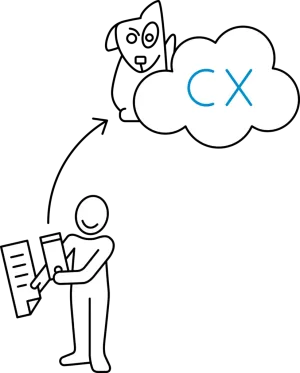
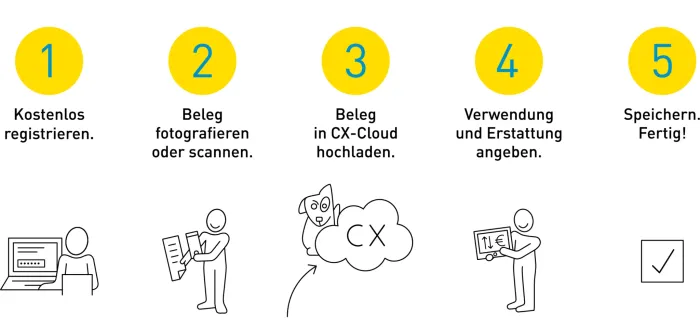
Wie funktioniert der Beleg-Upload?
für Verantwortliche in Deiner Gemeinde oder Organisation.
- Zugang über jeden Browser – immer, überall, jederzeit
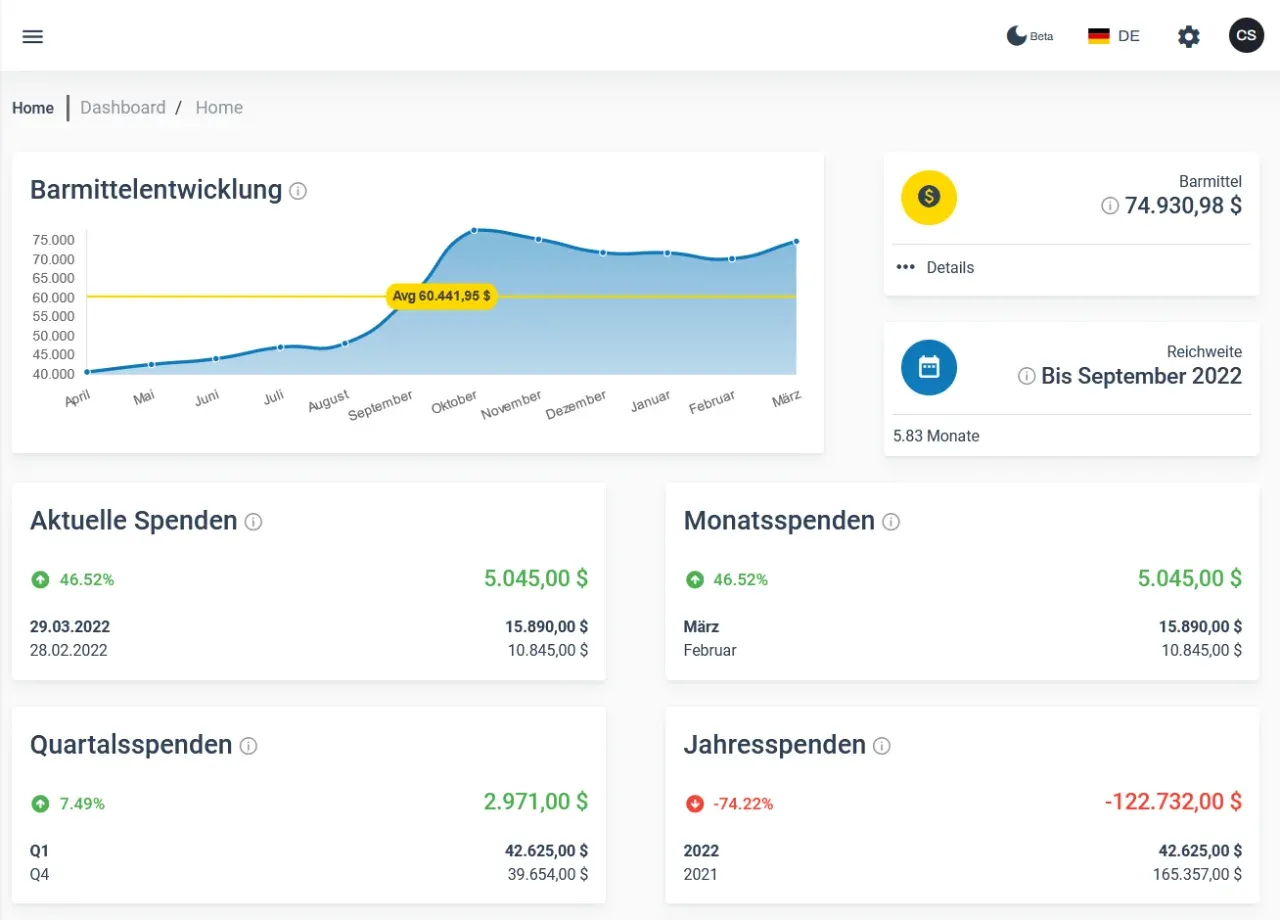
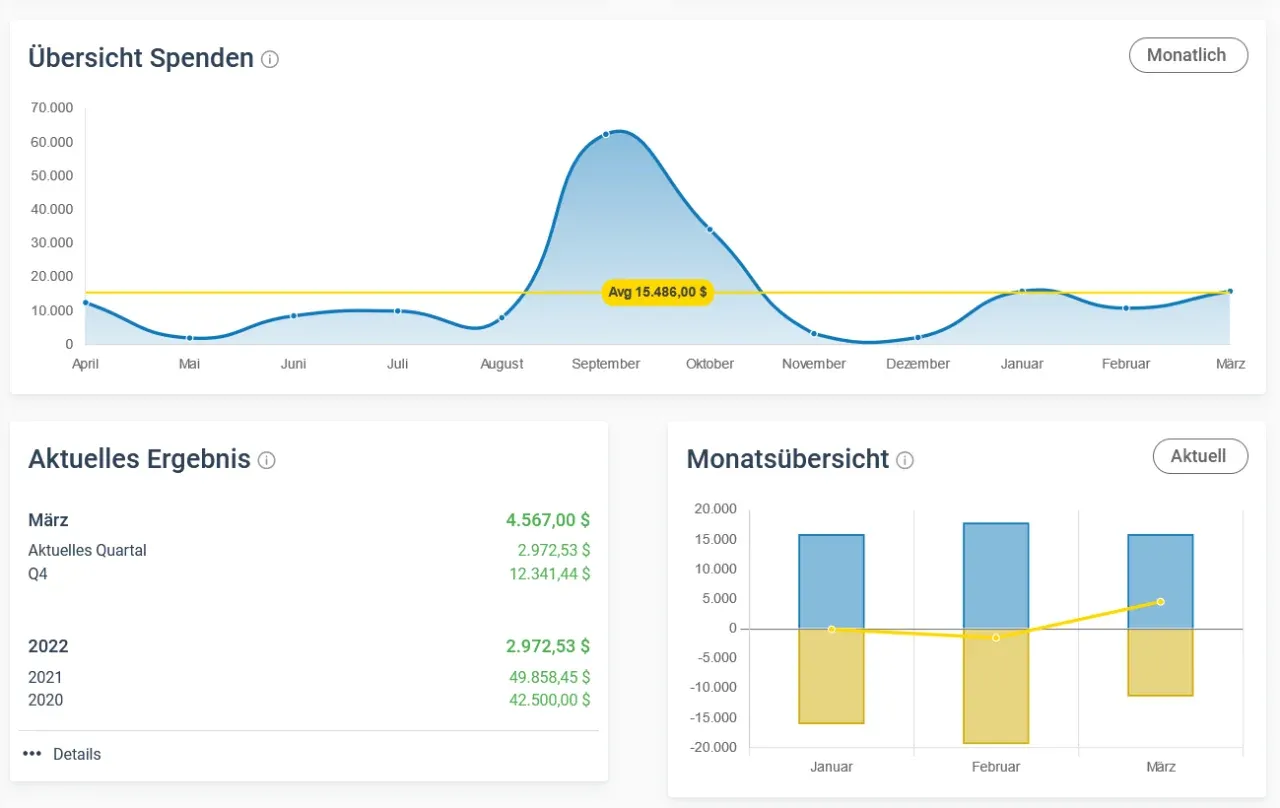
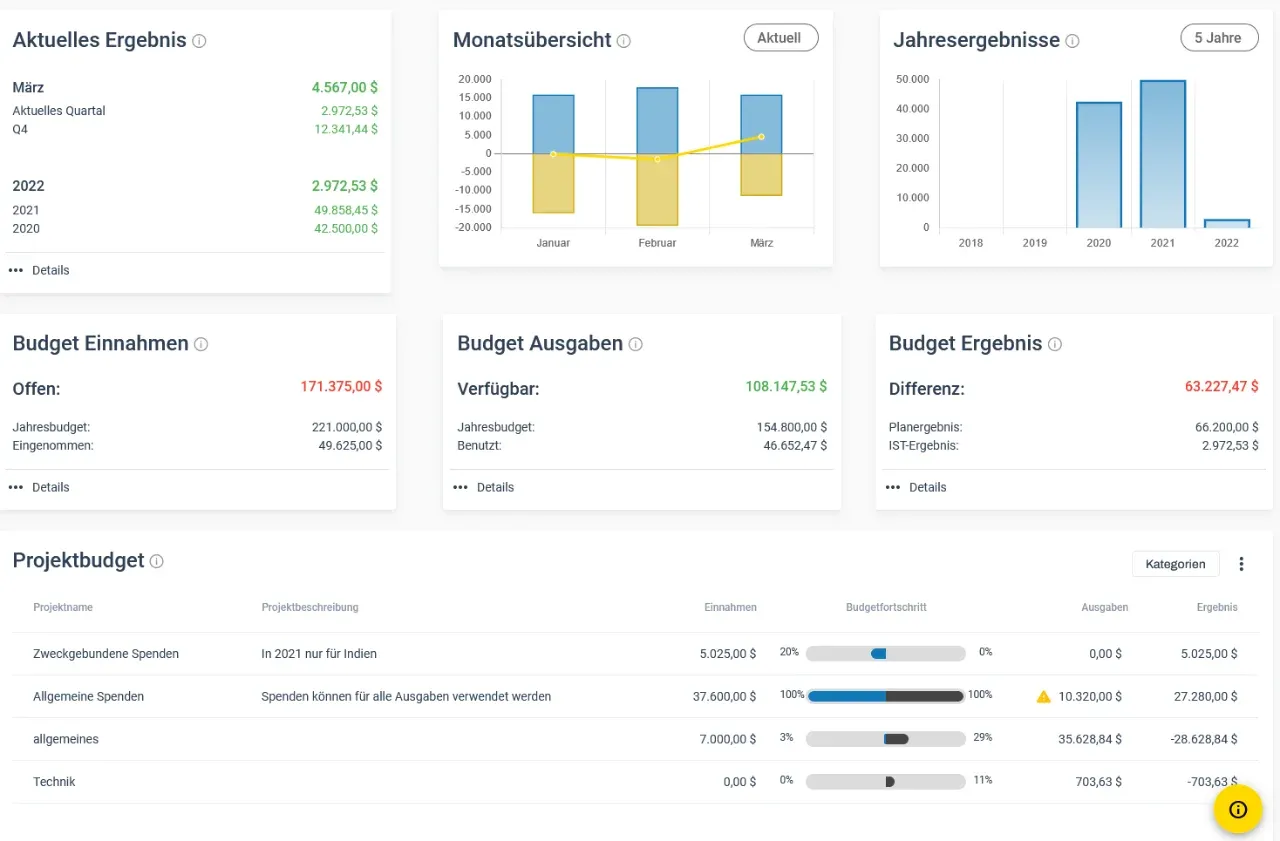
- Aktuelle Kennzahlen abrufbereit durch übersichtliches Dashboard
für IT-Verantwortliche in Deiner Gemeinde oder Organisation
- Erweiterung der Dashboard-Grafiken je nach Lizenz
- individuelle Vergabe von Berechtigungen – Ansicht kann je nach User beschränkt werden
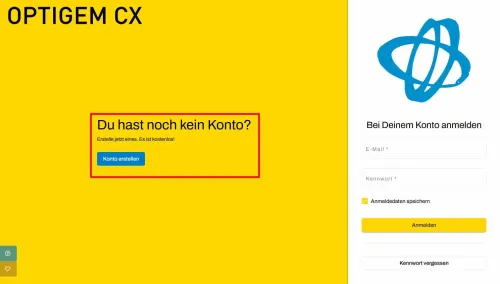
Um Dich als Benutzer in OPTIGEM CX erstmalig zu registrieren, rufe cx.optigem.com auf. Klicke in der Mitte unter Du hast noch kein Konto? auf Konto erstellen.
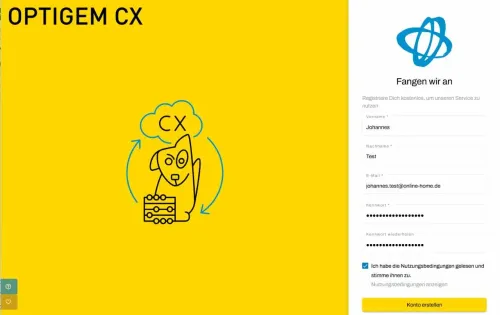
Trage rechts Vor- und Nachnamen, Deine E-Mail und zweimal ein freiwählbares Passwort ein, bestätige die Nutzungsbedingungen mit Haken und klicke auf Konto erstellen.
Du wirst daraufhin eine E-Mail mit einem Link erhalten, mit dem Du Deine E-Mail-Adresse verifizierst:
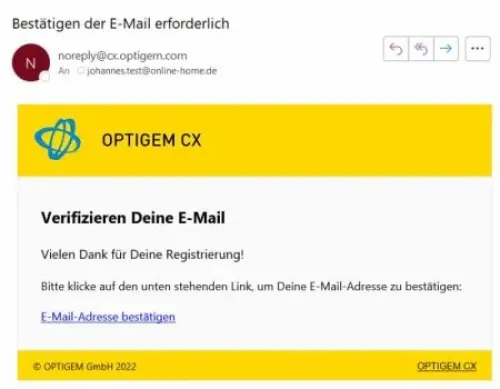
Ein neues Fenster im Browser erscheint, das Deine Anmeldung als erfolgreich bestätigt. Jetzt kannst Du Dich in OPTIGEM CX neu anmelden.

Jede Organisation benötigt mindestens einen hauptverantwortlichen Organisations-Administrator (Orga-Admin). Mit der Registrierung des ersten Benutzers für CX ist dieser gleichzeitig auch als Admin festgelegt, vgl. oben unter ‚Benutzer anlegen‘.
DU bist der ‚Orga-Admin‘ für Deine Organisation?
Dann wird die Organisations-Verwaltung in OPTIGEM CX von Dir einrichtet. Nimm dazu bitte folgende Schritte vor:
1. Logge Dich in OPTIGEM CX mit Deinem persönlichen Account ein
Du brauchst also einen eigenen Account, den Du zunächst erstellt haben musst, s.o. unter ‚Benutzer anlegen‘.
2. Wenn Du Dich angemeldet hast, wähle dort ‚Organisation hinzufügen‘.
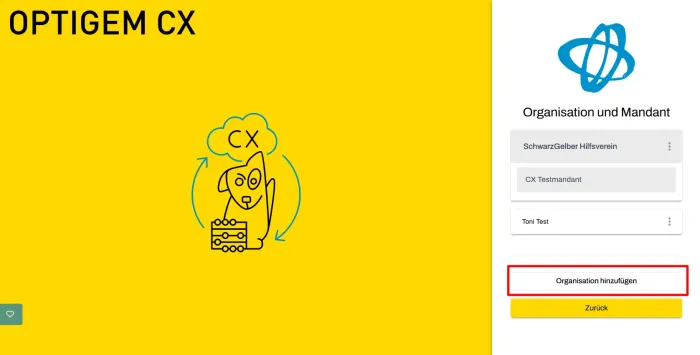
Hier erscheint ein Menü mit drei Fragen:
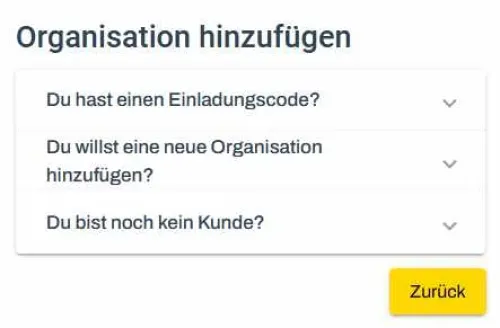
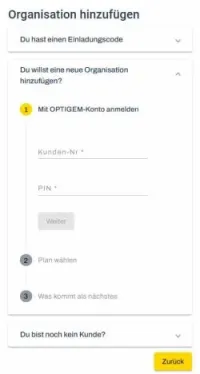
3. Klicke auf die zweite Frage ‚Du willst eine neue Organisation hinzufügen?‘
Hiermit wird für OPTIGEM CX die Verbindung zu OPTIGEM Win-Finanz Deiner Gemeinde oder Deines Vereins vorbereitet: Gib die OPTIGEM-Kunden-Nr. Deiner Organisation und den dazugehörigen Download-PIN ein.
Wo finde ich den Download-PIN?
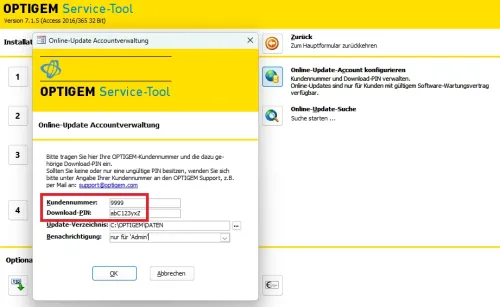
Der Download-PIN wird in den meisten Fällen bereits in Zusammenhang mit Online-Updates für OPTIGEM Win-Finanz verwendet. Beide Angaben, Kundennummer und Download-PIN, befinden sich
a) im OPTIGEM Service-Tool unter ‚Installation/Update > Online-Update-Account konfigurieren‘. (Wird hier kein PIN angezeigt oder ist dieser nicht bekannt, kann mit Klick auf die Mail-Adresse dieser von uns angefragt werden)
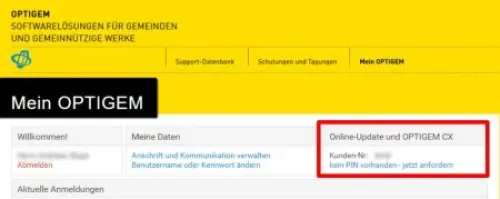
b) Über mein.optigem.com rechts in Mein OPTIGEM unter ‚Online-Update und OPTIGEM CX‘
Wenn schon ein PIN vorhanden ist, wird er hier angezeigt:
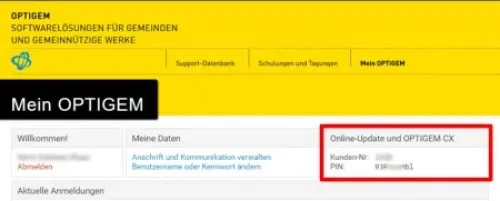
Wurde ein PIN noch nicht angelegt bzw. wird er hier nicht angezeigt, bitte dem Link (kein PIN vorhanden – jetzt anfordern) und den Hinweisen folgen.
Nach der Eingabe der Kunden-Nr. und Download-PIN klicke auf Weiter.
4. Wähle hier einen Plan für die Nutzung von OPTIGEM CX als Organisation und klicke anschließend auf ‚Bestellen‘.
Tipp: Zum Kennenlernen teste die kostenlose Version OPTIGEM CX FREE (eingeschränkte Funktionen).

5. Es wird Dir als nächstes ein Einladungscode zur Einladung weiterer Benutzer angezeigt.
Sende diesen Code an die MitarbeiterInnen Deiner Organisation per E-Mail weiter, die Belege einreichen oder das Finanz-Dashboard einsehen sollen.

Diesen Einladungscode findest Du auch jederzeit über Deinen Account-Button ⚙ oben rechts unter ‚Orgas und Mandanten > Organisation/Einstellungen‘:

Den Einladungscode an Mitarbeiter und Mitarbeiterinnen findest Du jederzeit wieder in Einstellungen oben rechts im 3 Punkte-Menü neben dem Organisationsnamen.
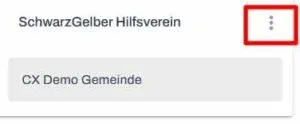
- Öffne Benutzer über das 3 Punkte-Menü
- Hat eine Person durch Eingabe des Codes einen Nutzungsantrag gestellt, wird sie unter Anhängige Benutzer angezeigt
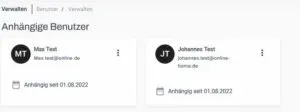
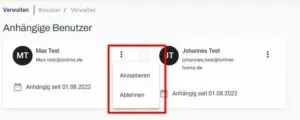
- Über das 3 Punkte-Menü innerhalb des antragstellenden Benutzers wählst Du Akzeptieren oder Ablehnen.
- Wähle dann Zugriff gewähren, um dem Benutzer Berechtigungen für einen bestimmten Mandanten zu erteilen.
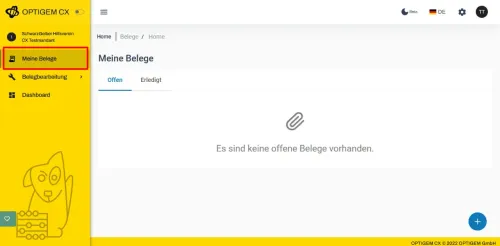
Wähle Meine Belege im Hauptmenü auf der linken Seite.
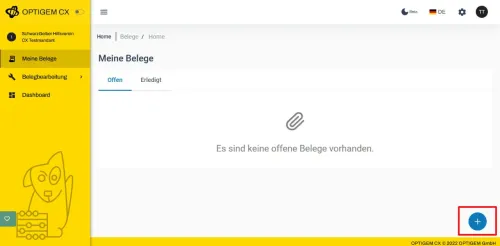
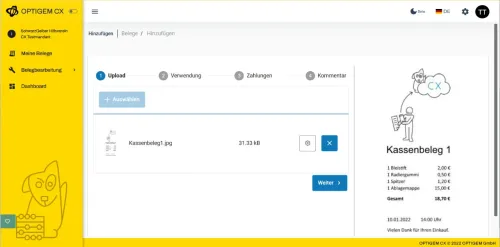
Klicke auf den blauen (+) Button, um einen Beleg hinzufügen.
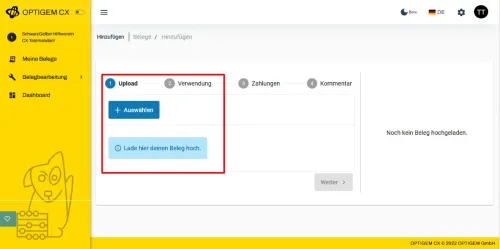
Du kannst entweder zum Hochladen eines Belegs eine Datei über den Browser Auswählen oder Du ziehst die Datei per Drag & Drop direkt in das angezeigte Feld Lade hier deinen Beleg hoch.
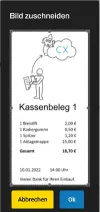
Hier kannst Du den Beleg auf das passende Format zuschneiden und ggf. Ränder abtrennen. Klicke dann auf OK.
Nach dem Verbinden mit der Belegdatei bestätige mit Weiter.
Du gelangst zu den weiteren Angaben zur Verwendung und Zahlung der Ausgaben.
Hinweis: Die Handhabung auf einem Smartphone ist über einen Webbrowser die Gleiche, durch die kleine Ansicht evtl. etwas aufwändiger.
Es können Angaben zur Verwendung als auch zur erfolgten Bezahlung und der gewünschten Erstattung der Ausgaben gemacht werden. Freie Kommentare oder Hinweise sind hier auch möglich.
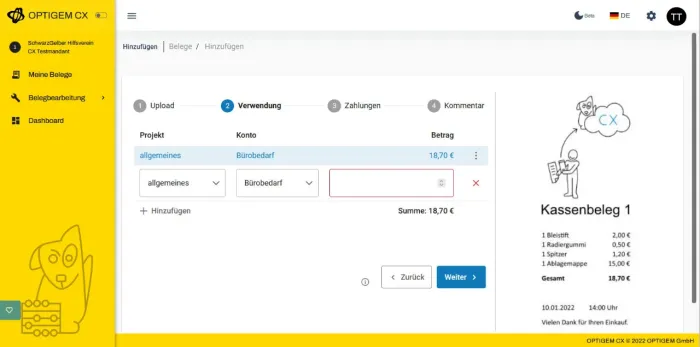
Verwendung
Das Finanzteam Deiner Organisation legt fest, welche Angaben unter Projekt und Konto hier zur Auswahl stehen:
- Unter Projekt kommt der Haushalts- oder Arbeitsbereich (Kostenstelle) der Organisation, z.B. bei einer Gemeinde: allgemein, Jugendarbeit, Lobpreisteam …
- Bei Konto werden die Kostenart, z.B. Fahrtkosten, Material, Lebensmittel, Fortbildung, usw. angegeben.
Zahlungen
Hier gibst Du an, wie Du die Zahlung vorgenommen hast und wie Du die Erstattung Deiner Aufwendungen wünschst:

- Privat bezahlt – Du hast privat bezahlt und wünschst die Erstattung z.B. per Überweisung oder auf Deinen PayPal Account.
- Von meiner Organisation bezahlt – die Zahlung erfolgte bereits über eine organisationseigene Kreditkarte oder ein PayPal-Konto oder soll noch per Lastschrift abgebucht werden.
- Noch zu zahlen – es handelt sich z.B. um eine Rechnung, die das Kassenteam noch begleichen muss.
- Spende – Du hast die Ausgaben privat beglichen und möchtest anstatt einer Erstattung den Betrag entsprechend spenden.
- Vorschuss verrechnet – Du hast zuvor einen Vorschuss von der Organisation erhalten und die Aufwendungen sollen damit verrechnet werden. CX ermittelt, ob es sich bei dem verbleibenden Betrag um eine Rückzahlung an die Organisation oder eine Erstattung an den Einkaufenden handelt.
Welche Zahlungsmethoden (z.B. SEPA, PayPal, usw.) bei der Angabe der gewünschten Erstattung in OPTIGEM CX zur Auswahl stehen, definiert ebenfalls das Finanzteam Deiner Organisation.
Kommentare
Im Menü 4 kannst Du noch einen frei formulierten Kommentar hinzufügen.
Logge Dich in OPTIGEM CX ein.
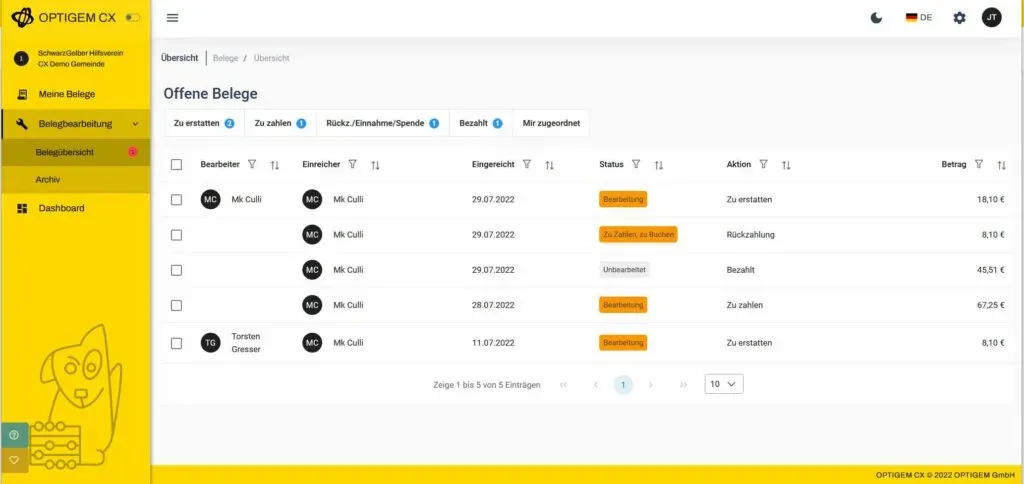
Klicke links im Menü auf „Belegbearbeitung“ und dann „Belegübersicht“.
Hier werden alle zu bearbeitenden Belege, die von Benutzern hochgeladen wurden, angezeigt. Noch nicht bearbeitete Belege werden mit der Anzahl in einem roten Punkt vorangekündigt.
Hinweis:Dieser Menüpunkt steht nur Usern mit entsprechender Berechtigung zur Verfügung.
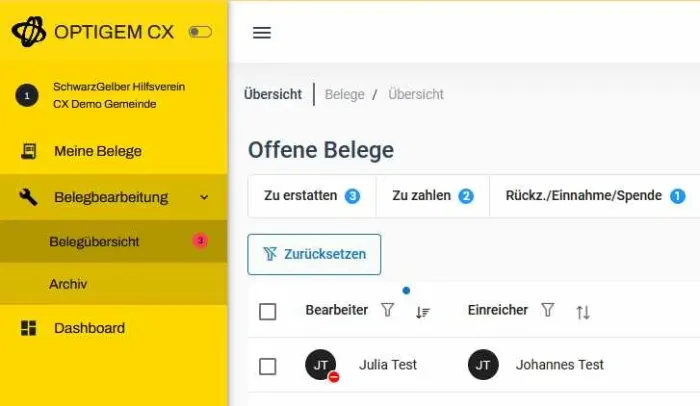
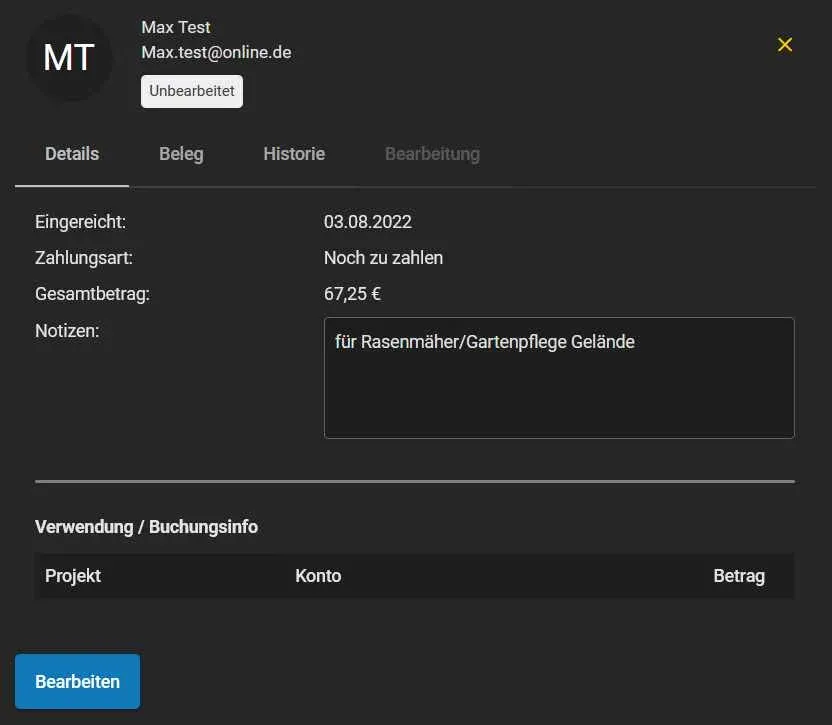
Klicke auf einen Belegeintrag
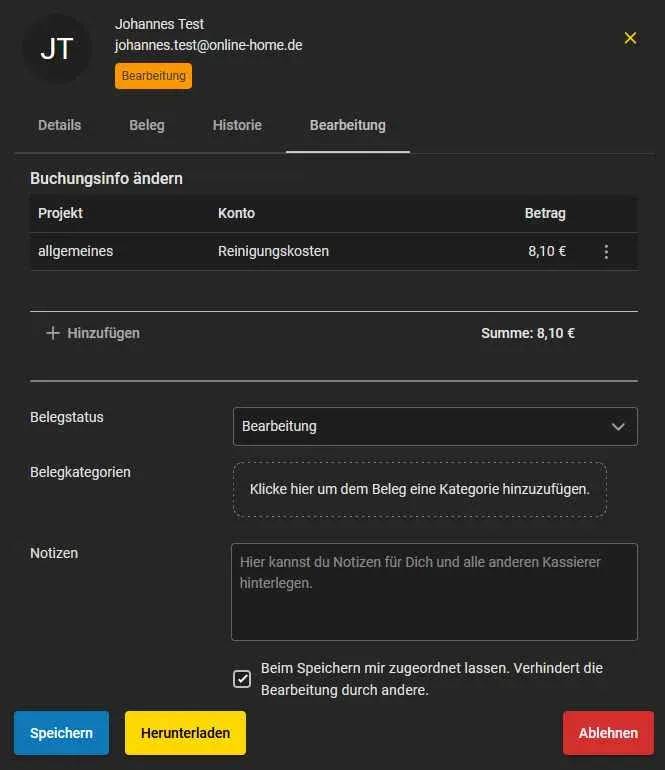
Es erscheint dieses neue Fenster. Klicke hier auf „Bearbeiten“:
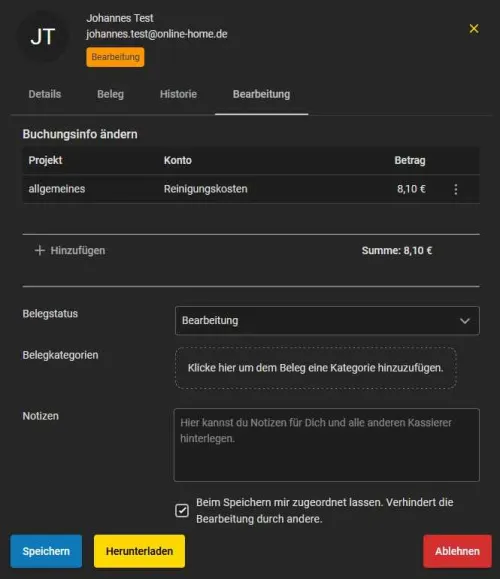
Neben der Verwendung der Ausgaben (Sachkonto und Projekt) können folgende Angaben bearbeitet werden:
- Belegstatus – dokumentiere den Fortschritt Deiner Bearbeitung.
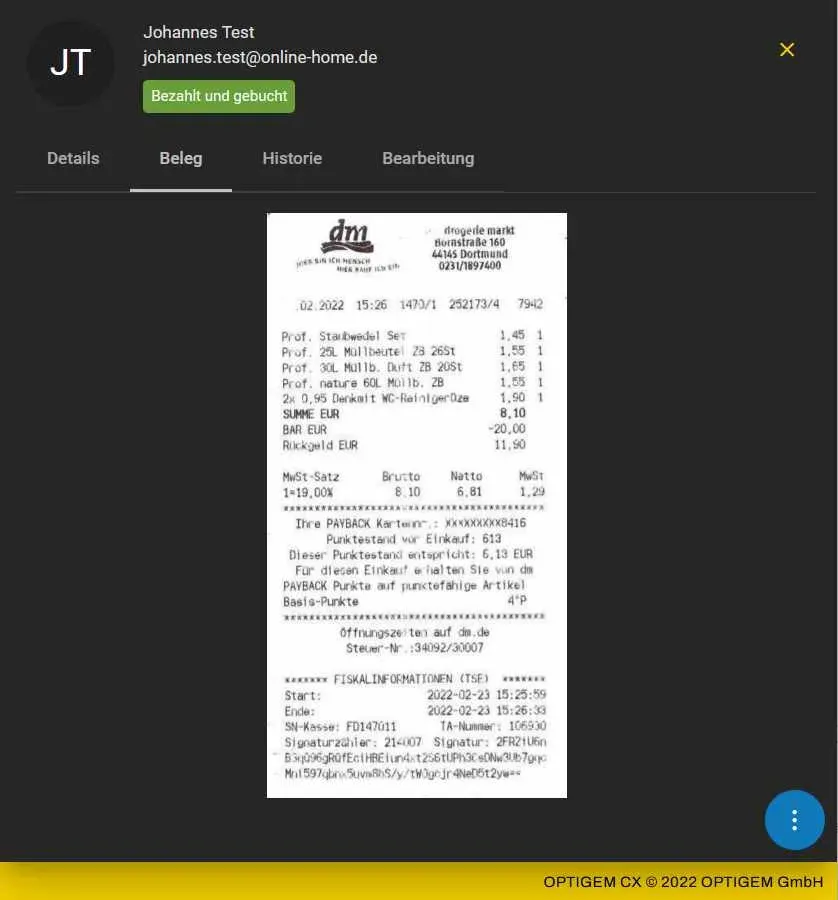
– Mit „Bezahlt und gebucht” gilt der Beleg als erledigt und ist anschließend nur noch im Archiv zu finden. - Belegkategorien – vergebe hier Schlagwörter für die Archivierung der Belege, z.B. Kasse, Bank ABC, Rechnung, usw.
- Notizen – für die Buchhaltung. Diese können nur von Dir oder anderen Kassierern eingesehen werden.
- Auswahl „Beim Speichern mir zugeordnet lassen – Verhindert die Bearbeitung durch andere.“ – Dies ist sinnvoll, wenn noch Angaben offen sind oder mehrere Bearbeitende in der Belegbearbeitung aktiv sind, die Bearbeitung aber exklusiv weitergeführt werden soll.
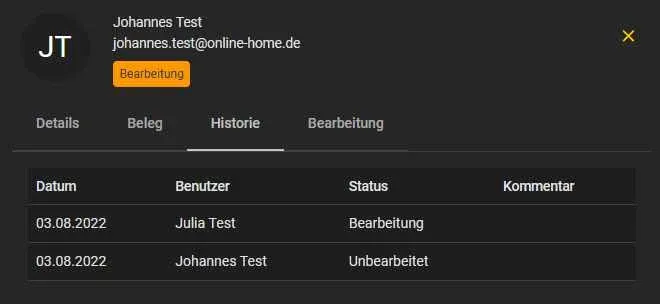
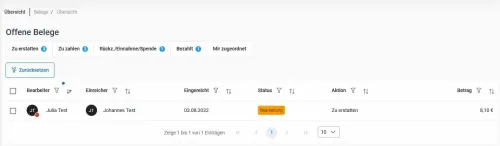
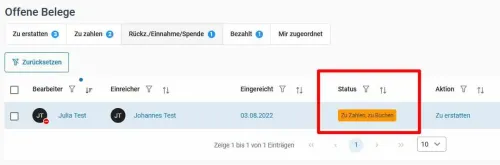
Der Status der Belege ändert sich je nach Bearbeitungsschritt in der Beleg-Übersicht:
OPTIGEM CX einrichten
Ab Win-Finanz Version 6.7 ist im Menü ‚Buch.‘ der Eintrag ‚Cloud Extensions (OPTIGEM CX)‘ zu finden:

Hier gibt es drei Menüpunkte:
- Buchungsupload – Konteneinstellungen und Upload der Buchungen für das Finanz-Dashboard
- Belegeinreichung – Konfiguration von Zahlungsarten und Sachkonten sowie Projekte für das Belegmanagement
- Belegübersicht – direkter Aufruf der Belegbearbeitung in einem neuen Browserfenster
Finanz-Dashboard einrichten
Rufe in OPTIGEM Win-Finanz im Menü Buch./Cloud Extensions den Menüpunkt Buchungsupload auf.
Klicke auf „ändern“, um die gewünschten Konten für folgende Bereiche des Dashboards festzulegen:
- Barmittel-Konten: kennzeichne die Konten, deren Salden zur Berechnung der aktuell verfügbaren Liquidität, z.B. Bank, Kasse, kurzfristige Verbindlichkeiten, usw., herangezogen werden sollen.
- Cashflow-Konten: kennzeichne hier die Konten, deren Umsatz zur Berechnung des Cashflows (erweiterte Einnahme-Ausgaben-Rechnung, z.B. Anlage- oder Darlehnskonten), herangezogen werden sollen.
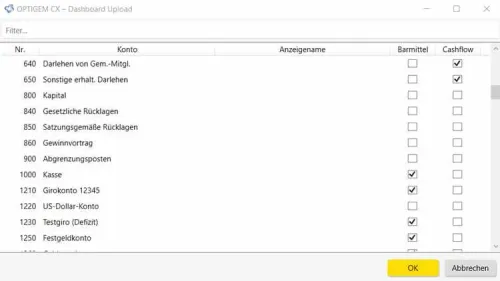
Hinweis: die Cashflow-Rechnung findet sich im Dashboard über den Button „Details“ bei „Aktuelles Ergebnis“.
Durch Klick auf dem Button “Hochladen” lässt Du Deine Buchungen im Dashboard direkt aktualisieren.
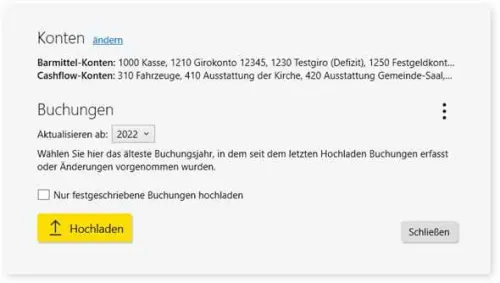
- “Aktualisieren ab”
Wähle hier aus, ab welchem Buchungsjahr die Daten hochgeladen werden sollen. Zwecks Vergleichen kann es sinnvoll sein, einmalig z.B. die letzten 3-5 Buchungsjahre hoch zu laden und fortan nur noch die Buchungen aus dem aktuellen Jahr aktualisieren zu lassen. - “Dashboard-Daten beim Hochladen vollständig ersetzen”
Möchtest Du die Buchungsdaten in OPTIGEM CX komplett neu schreiben lassen, aktiviere diese Option über den “3-Punkte-Button“. Die bisherige Buchungsdaten in OPTIGEM CX werden komplett gelöscht und ab dem eingestellten Buchungsjahr neu geschrieben. - “Nur festgeschriebene Buchungen hochladen”
Wähle diese Option, wenn Du lediglich festgeschriebene (unveränderliche) Buchungen als Basis der Dashboard-Inhalte zu Grunde legen möchtest. Noch nicht festgeschriebene Buchungen werden beim Upload somit ignoriert.
Beleg-Management einrichten
Rufe im Menü Buch./Cloud Extensions den Menüpunkt Belegeinreichung auf. Es erscheint folgendes Fenster:
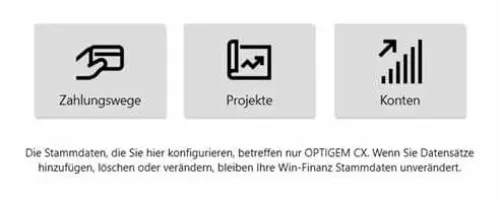
- Zahlungsmittel der Organisation
Definiere hier die eigenen Zahlungsmittel der Gemeinde, die Gemeindemitarbeitende eventuell nutzen, um Kosten und Ausgaben direkt zu begleichen. Dies könnte zum Beispiel das Gemeindekonto im Falle einer Einzugsermächtigung oder einer Kreditkarte der Gemeinde sein. Wenn Mitarbeitende über OPTIGEM CX einen Kostenbeleg einreichen, der entsprechend zu Lasten der Gemeinde (“von meiner Organisation bezahlt”) beglichen wurde, stehen diese Angaben zur Auswahl. - Zahlungswege für Erstattung
Definiere hier Zahlungswege, die Mitarbeitende zur Erstattung von Kosten, die sie privat ausgelegt/“vorgestreckt“ haben (“Privat bezahlt”), auswählen sollen. Unter “Eingabe” bestimme, ob die Mitarbeitenden als Zahlungsempfänger eine IBAN oder E-Mailadresse eingeben müssen. - Zahlungswege für Rückzahlung
Gib hier Zahlungswege an, über die Mitarbeitende Geld an die Gemeinde zurückzahlen können, z.B. im Falle eines Vorschusses, der nicht vollständig verbraucht wurde.

