
Jahresspenden-Bestätigungen

Für die Ausstellung der Jahresspendenbestätigungen und deren Versand an die Spendenden sind einige wenige Vorbereitungen durchzuführen.
Kurz und kompakt finden Sie dies hier im Benutzerhandbuch.

Allen OPTIGEM-Anwendern haben wir I. hier auf häufig gestellte Fragen die wichtigsten Antworten als PDF zum Download zusammengestellt.
Im folgenden finden Sie II. Infos zur Variante des Versands per E-Mail.
Für neue Anwenderinnen und Anwender, die diese Schritte noch nicht ausgeführt haben, empfehlen wir III. die Videos mit Schritt-für-Schritt-Anleitungen am Ende dieser Seite.

I. Beispiele aus den Fragen und Antworten

Wo und wie kann der Text der Spendenbestätigung angepasst werden?
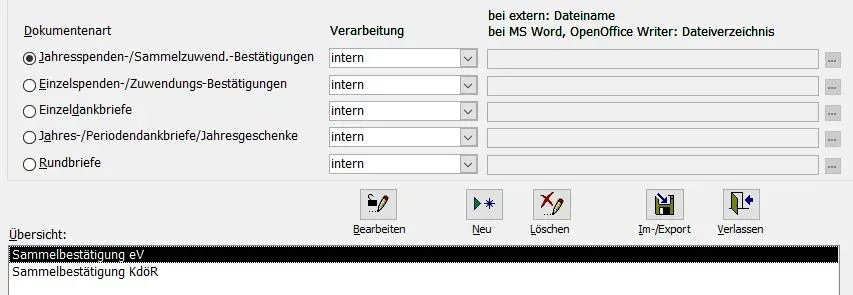
Z.B. für die interne Verarbeitung: Öffnen Sie im Menü ‚Spenden‘ oder ‚Serienbriefe‘ den Programmteil ‚Dankbriefe und Bestätigungen‘. Wählen Sie für die Dokumentenart ‚Jahresspenden-/ Sammelzuwend.-bestätigungen‘ als Verarbeitung ‚intern‘. Im unteren Fensterbereich finden Sie eine Übersicht der vorhandenen Vorlagen. Markieren Sie eine Vorlage und wählen Sie ‚Bearbeiten‘

(Abb. Dankbriefe und Bestätigungen = Dokumentenvorlagen verwalten)

Wo finde ich eine Gesamtübersicht über alle gebuchten Spenden und bereits ausgestellte Bestätigungen?

Öffnen Sie im Menü ‚Spenden/Prüflisten‘ die ‚Spenderübersicht‘: in dieser werden in übersichtlicher Form alle Spenderdaten mit Personennummer und Adresse aufgeführt, mit Angabe der individuellen Spendeneinstellungen auf dem Personen-Register Fibu (Einzel-, Jahresbestätigung = ja oder nein, die Art der Ausstellung wie Papier oder per E-Mail) und der verbuchten Spendensumme. Weiter wird angezeigt, bei welchen dieser Spenden bisher schon – oder noch keine – Spendenbestätigungen erstellt wurden.

Wie kann ich den ganzen Ablauf testen?

Die Option ‚Testlauf, nicht protokollieren‘ auf der Registerkarte ‚Allgemein‘ ermöglicht es Ihnen, einen oder mehrere Testläufe durchzuführen. Dabei erfolgt anders als bei einem Echtlauf KEINE Kennzeichnung der Spenden als spendenbestätigt. Damit die auf diesem Wege erstellten Spendenbestätigungen nicht irrtümlich an den Spender weitergereicht werden, hängt OPTIGEM an den Namen des Spenders und den Ortsnamen *TESTLAUF an. Nutzen Sie diese Funktion so oft zum Testen, bis Sie sicher sind, dass ein Echtlauf das gewünschte Ergebnis liefert.

Kann eine ‚zu spät‘ eingereichte Spende noch im alten Jahr sammelbestätigt werden?

Eine vom Spender z.B. am 29.12.202X veranlasste/eingereichte Spende wird Ihnen erst am 03.01. des Folgejahres gutgeschrieben, der Spender will diese aber noch für das alte Jahr, zusammen mit seinen weiteren Spenden, sammelbestätigt haben. Dies können Sie in der Buchhaltung nicht sinnvoll darstellen, ohne u.a. Ihren Banksaldo verfälscht anzuzeigen.

Stellen Sie dem Spender stattdessen für die Spendenbuchung des 03.01. eine Einzelbestätigung aus, er kann diese (zusammen mit seiner Sammelbestätigung) einreichen und sollte damit diese Spende ebenfalls für das alte Jahr geltend machen können.

Auf der Sammelbestätigung eines Spenders werden nicht alle Spenden berücksichtigt. Wie kann man die Ursache finden?

Öffnen Sie die Schaltfläche ‚Buch.Su.‘ in den Personen-Stammdaten des betroffenen Spenders. Kontrollieren Sie in dem breiten Feld unten rechts, ob alle Spenden aufgelistet werden. Wenn bei einzelnen Spenden im Feld [ESB] ein Häkchen vorhanden ist, hat der Spender für diese Spenden bereits eine Einzelspendenbestätigung erhalten. Ist [nicht in JSB] aktiviert, so soll diese Spendenbuchung nicht sammelbestätigt werden. Falls Spenden in dieser Übersicht fehlen, ist höchstwahrscheinlich die Kontoart der betroffenen Hauptkonten nicht auf ‚Spendenertrag1‘ oder ‚Spendenertrag2‘ eingestellt.

ANLEITUNG: Alle Fragen und Antworten für die Erstellung von Jahresspenden­bestätigungen in Papierform als PDF zum Downloaden:
Klicken und Downloaden

II. Spenden­bestätigungen als E-Mail erstellen

Sie können Ihren Spenderinnen und Spendern die Sammelbestätigungen auch per E-Mail statt bisher nur auf Papier zusenden. Dies gilt für Organisationen mit Sitz in Deutschland und ist ab der OPTIGEM WIN-FINANZ Version 6.4.3 möglich.

Mit dieser Anleitung erklären wir Ihnen Schritt-für-Schritt das Vorgehen:

Ziel: Spendenbestätigungen als E-Mail erstellen und versenden

Senden Sie die Sammelzuwendungsbestätigung (= Jahresspendenbescheinigung) per E-Mail an Ihre Spender und sparen Sie sich damit das Ausdrucken, Unterschreiben, Kuvertieren, Versenden und das Porto der gedruckten Exemplare auf Papier. Das spart nicht nur Kosten, sondern schont auch die Umwelt.
Dieses per E-Mail gesendete Exemplar, eine als ZIP-Ordner gepackte PDF-Datei, kann mit einem Passwort gesichert werden, so dass sensible Spendendaten nicht offen transportiert werden.
Die Empfänger müssen ihre erhaltenen zwei Seiten auf Verlangen des Finanzamtes denn ggf. selbst ausdrucken. Die Beifügen von Spendenbescheinigungen ist zumindest bei der elektronischen Steuererklärung i.d.R. nicht mehr notwendig.

Allgemeine Vorbereitungen

1. Ihre Vorlage für die Sammelbestätigung muss eine gescannte Unterschrift enthalten. Beide von OPTIGEM WIN-FINANZ angebotene Verfahren (interner Editor oder Microsoft Word) können eine solche integrieren. Vgl. auch Weitere Hinweise.

2. Ihr zuständiges Finanzamt muss von Ihnen – vorab und formlos – informiert werden, dass Sie in Zukunft PDF-Spendenbestätigungen erstellen. Zur notwendigen Anmeldung vom „Verfahren zur maschinellen Erstellung von Zuwendungsbestätigungen“ können und dürfen wir Ihnen keine rechtsverbindliche Auskunft geben. Beachten Sie zum Thema z.B. diesen externen Link:

3. Klären Sie mit Ihren Spendern, ob diese die Sammelbestätigung per E-Mail erhalten wollen oder konventionell/wie bisher in Papierform – oder informieren Sie sie, dass Sie ab jetzt ein solches Verfahren verwenden.

4. Stellen Sie in den Personenstammdaten auf dem Register Fibu neben Sammelbestätigungen [Ja] von ‚in Papierform‘ auf ‚als E-Mail an Spender‘ um. Dies ist auch möglich für mehrere Personen im Programmteil Spezielle Datenbankoperationen ausführen. Hat eine Person keine E-Mail-Adresse, so weist Win-Finanz natürlich darauf hin.

5. Wenn Sie die PDF-Dateien der Sammelbestätigungen mit einem Passwortschutz versenden wollen, müssen alle Spender dieses Passwort mitgeteilt bekommen. Ab Win-Finanz 7.1. ist dies direkt vor oder während des eigentlichen Versands möglich. Es wird ein und dasselbe Passwort für alle Bestätigungen verwendet.

(Einen vollständigen Ablaufplan finden Sie im anschließenden Abschnitt, im zugehörigen Download)

Weitere Hinweise und Ablauf der Bestätigungen per E-Mail

Sie müssen ab jetzt zwei Läufe der Sammelbestätigungen durchführen, wenn Sie Spender mit in Papierform und welche mit als E-Mail an Spender eingestellt haben. Die Reihenfolge ist dabei nicht relevant. Nur wenn alle Personen wie bisher in Papierform oder neu alle nur für einen Mailversand eingestellt sind, reicht ein Echtlauf für die bei Ihnen einzig verwendete Art der Ausstellung. Vergessen Sie also nach einem Lauf per E-Mail an Spender (PDF/ZIP) nicht die anderen, in Papierform, und umgekehrt.

Der gesamte Ablauf der Sammelbestätigungen per E-Mail ist hier ausführlich im Benutzerhandbuch beschrieben:
Sammelbestätigungen per E-Mail an Spender

Zur Einbindung einer gescannten Unterschrift beachten Sie die Kapitel:
Der Editor für interne Dokumentenvorlagen bzw. Vorlagenerstellung mit Microsoft Word

Die Erstellung eines E-Mail-Versandprofils findet sich unter:
Versandprofile

Ergänzend zum Handbuch: Der gesamte Ablauf incl. aller Vorbereitungen wurde in der Dokumentation Hinweise und Neuerungen zur Win-Finanz-Version 6.7 auf den Seiten 3 bis 6 dargestellt, welche Sie hier zum Download finden. 

(Einige Details dieser Inhalte aus 2022 können evtl. veraltet sein, so fehlt darin die Beschreibung des in der aktuellen Version möglichen zeitgleichen oder separaten Versands des Passworts.)

III. Videos

Wie erstellt man Spenden-Bestätigungen?

Hier erfahren Sie, wie Sie mit wenig Aufwand die gewünschten Spendenbestätigungen in Papierform erstellen, ganz gleich ob mit MS Word oder mit dem internen Texteditor. Dauer ca. 67 Min.

Hinweis:
Starten Sie ein Video einfach mit Klick auf das Startbild. Regeln Sie evtl. vorab die Laustärke herunter. Vergrößern ist auf Vollbild möglich über den Button unten rechts im Video. Sie können Videos anhalten und/oder so oft ansehen, wie sie möchten. Vom Download der Videos bitten wir abzusehen. Vielen Dank.

Alle Videos: © OPTIGEM

01| PDF- Spendenbestätigungen für den E-Mailversand mit interner Vorlage

So einfach erstellen Sie Spendenbestätigungen als PDF mit interner Vorlage zum Versand per E-Mail – ab Win-Finanz 6.4.3

02| PDF- Spendenbestätigungen für den E-Mailversand mit WORD-Vorlage

So einfach erstellen Sie Spendenbestätigungen als PDF mit Word-Vorlage zum Versand per E-Mail – ab Version 6.4.3


Vorlage-Dateien zum Download

Vorlagen für Sammel­bestätigungen als WORD / DOCX

(ZIP-Datei/36KB)
Stand: 07.08.2019

Vorlagen für Einzel­bestätigungen als WORD / DOCX

(ZIP-Datei/36KB)
Stand: 07.08.2019

Vorlagen für Spenden­bestätigungen – internes Verfahren

(ZIP-Datei/11KB)
Stand: 07.08.2019

Sie sind an unseren Optigem Softwarelösungen interessiert? Lassen Sie sich beraten!

Unsere Experten stehen Ihnen zur Seite, um die perfekte Lösung für Ihre Organisation zu finden. Erhalten Sie eine unverbindliche Beratung und lernen Sie unsere Software in einer kostenlosen Demo kennen.